Printer 攻略
好多同學讀到畢業都未必用過 HKCC 嘅打印服務,但每學年有免費 quota,唔用完就會清零,唔使嘥咗佢。
Quota 點計?唔好亂咁印
「Quota 點計?唔好亂咁印」章節- 每學年會自動補充 2200 個 quota,每個 quota 值 $0.1,學年完結後用唔晒就會清零。
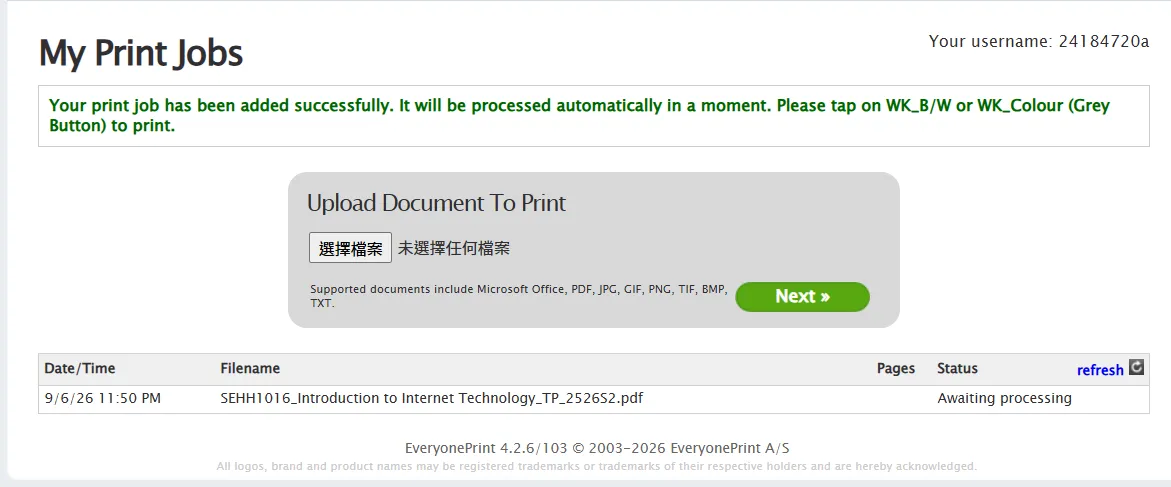
- 黑白 A4 扣 2 個 quota,A3 扣 4 個;彩色 A4 扣 15 個 quota,A3 扣 30 個。
- 用彩色打印機印黑白文件,都會照扣彩色價。 撳掣之前記得睇清楚自己揀緊
WK_B/W定WK_Colour,揀錯就會蝕 quota。
Step 1:網上上載文件
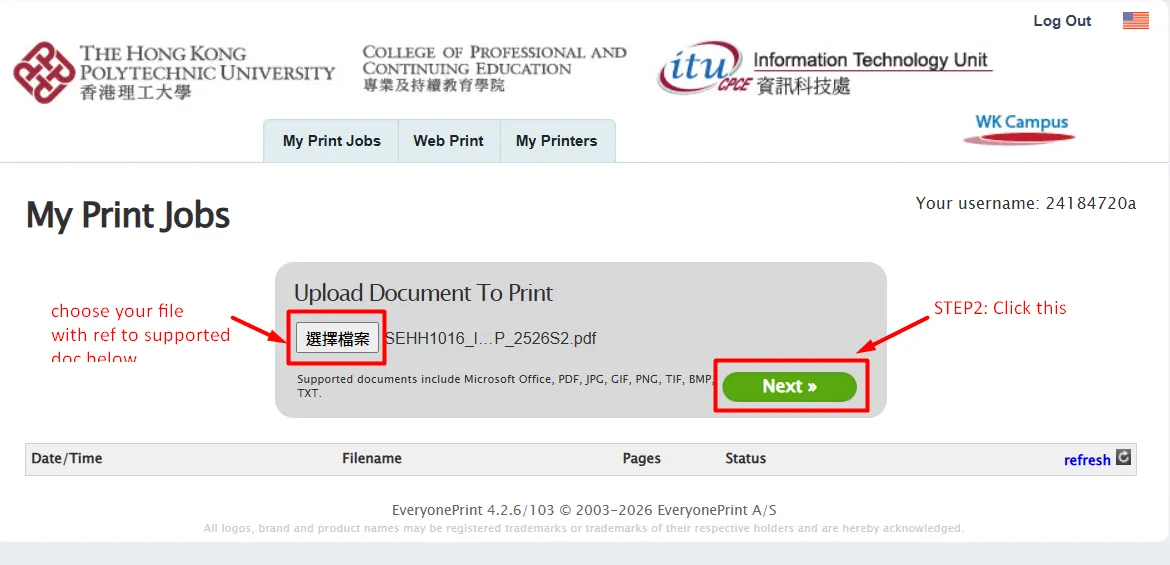
「Step 1:網上上載文件」章節- 去
wkwifiprint.cpce-polyu.edu.hk,用學生資料登入。 - 揀檔案上載,支援 Office、PDF、JPG、GIF、PNG、TIF、BMP 同 TXT 等格式。
- 打印設定記得喺網頁度搞好先,確認無問題再撳 Next。
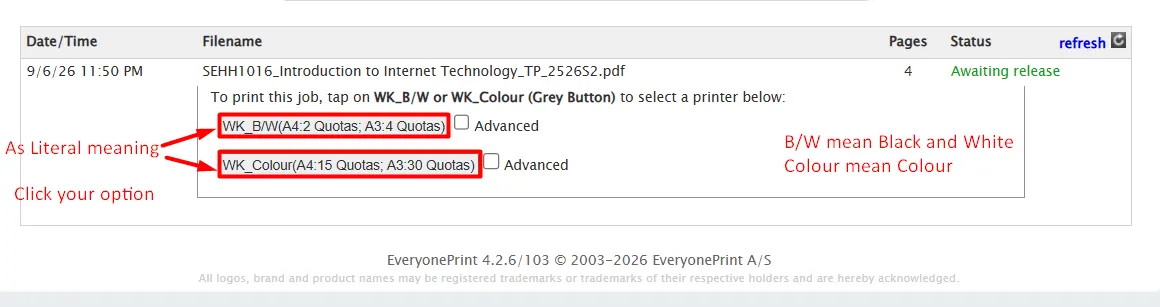
- 等狀態轉做可以 Release/
Sent to printer之後,先好行去打印機。
Step 2:去打印機拍卡
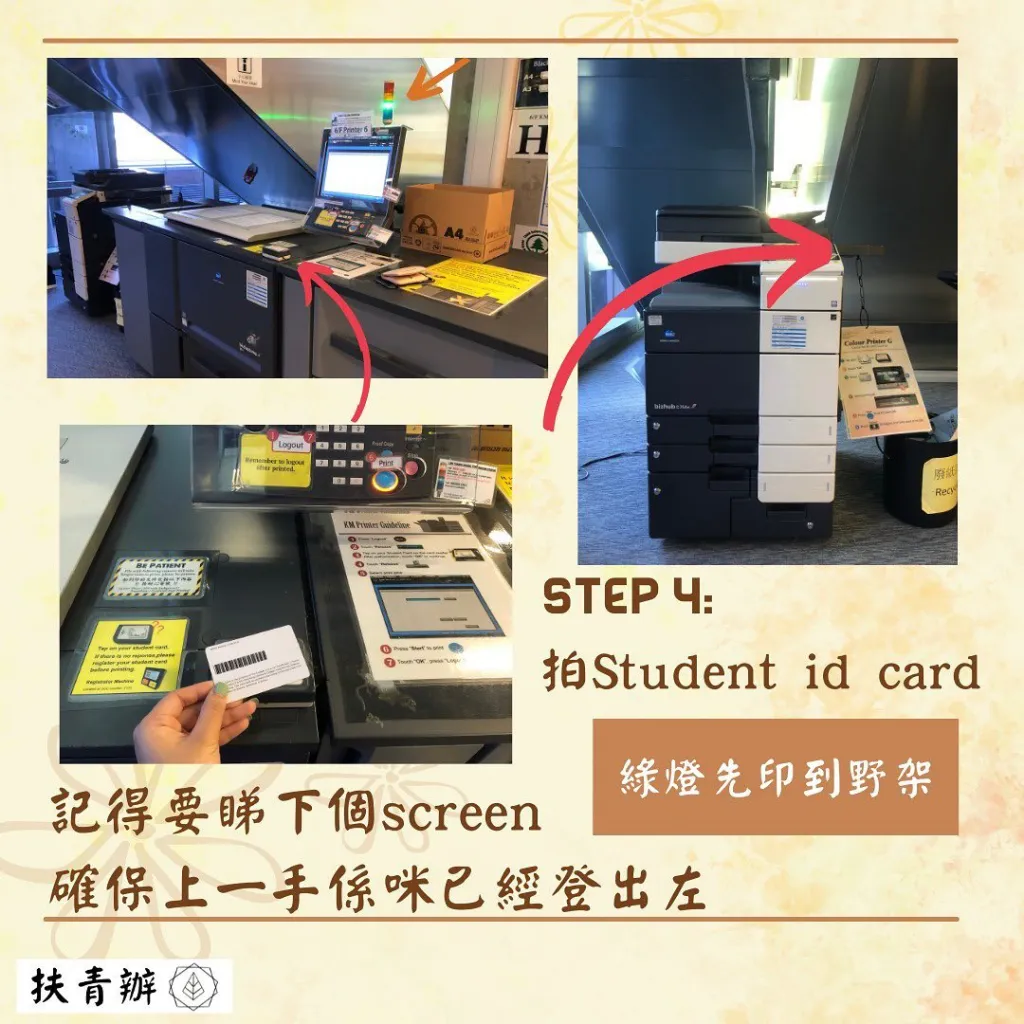
「Step 2:去打印機拍卡」章節- 去到打印機先望一望螢幕,確保上一手已經登出,避免搞錯帳戶或者睇到其他人嘅打印文件。
- 留意打印機嘅指示燈,綠燈先可以用;紅燈就等一等。
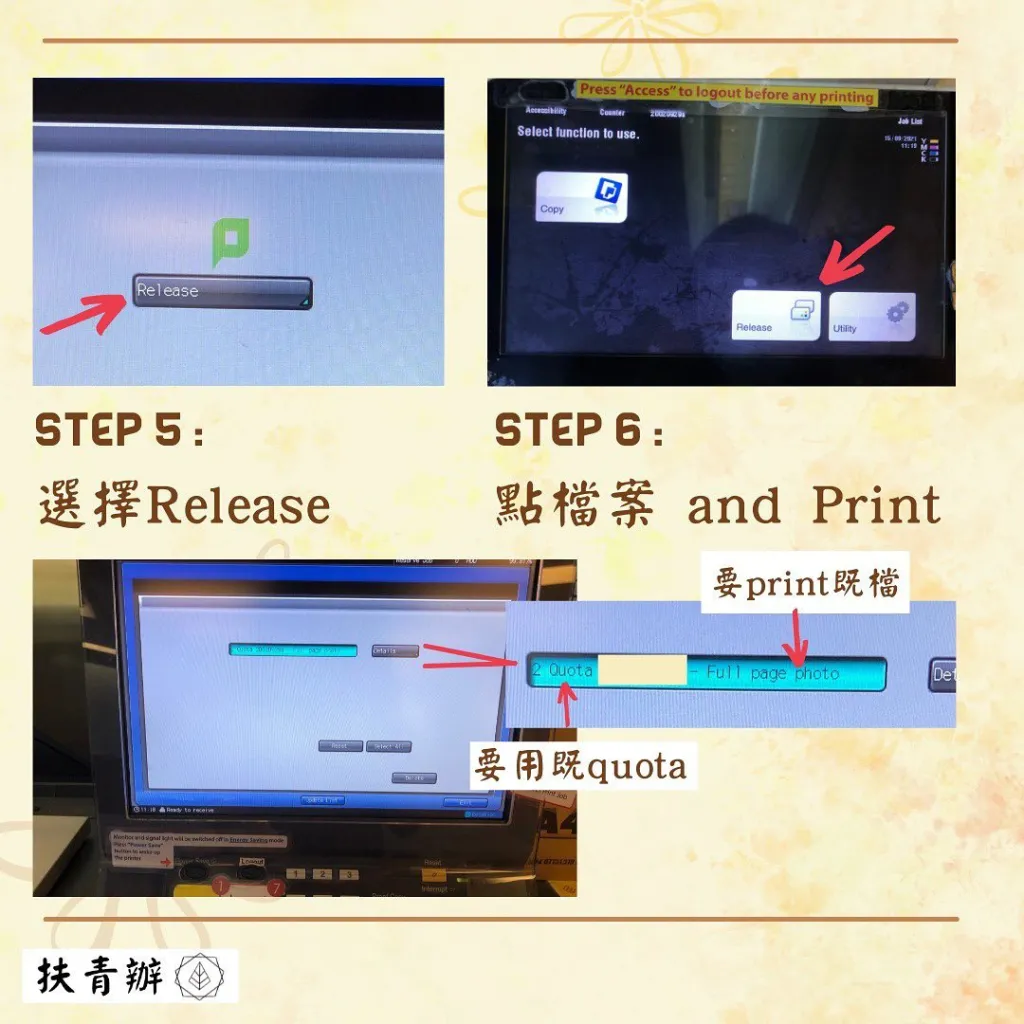
- 拍學生證 → 撳 Release → 揀返自己上載嘅文件 → 撳 Print。確認之前,記得睇清楚要扣幾多 quota。
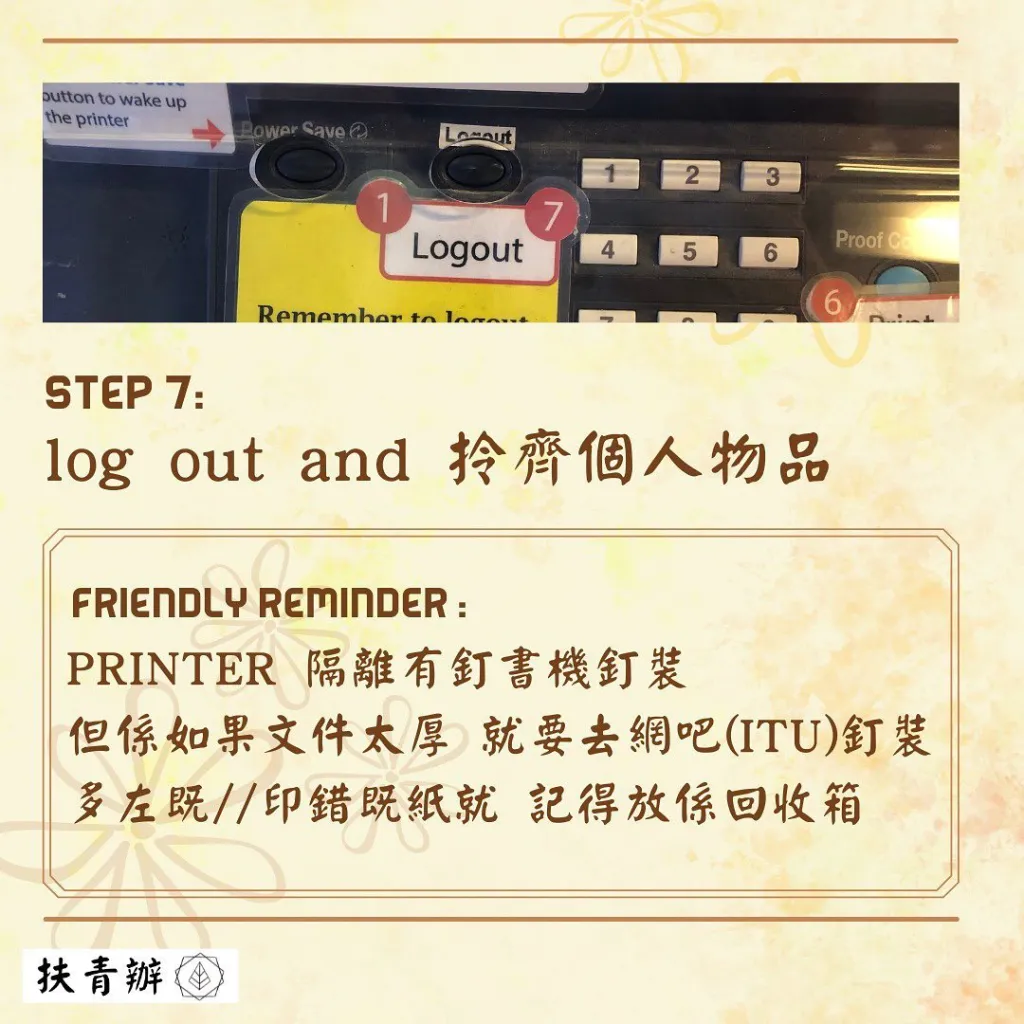
- 印完記得喺右上角撳登出,拎齊文件同學生證,唔好留低喺部機度。
雙面打印同釘裝
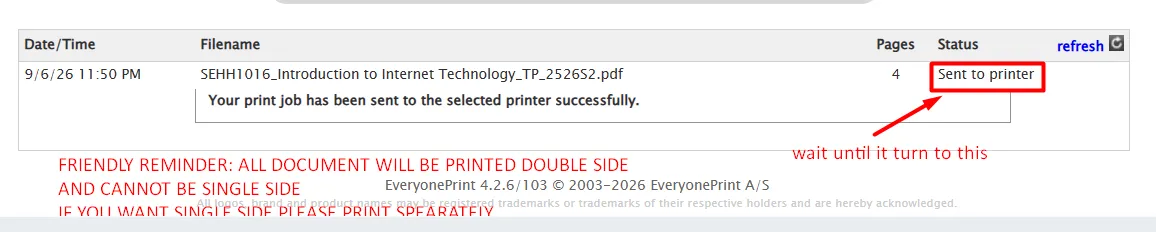
「雙面打印同釘裝」章節- 文件預設雙面打印,而且未必可以改成單面。 如果真係要單面印,可以考慮分開逐份處理,印之前喺 Wi-Fi Print 網頁揀好設定。
- 打印機隔籬有釘書機,可以自己釘裝文件;如果份文件太厚,就去 SCC/ITU 相關位置問下有咩安排。
- 印多咗或者印錯嘅紙,記得放返入回收箱,唔好直接擺喺打印機面頭。
校園邊度有打印機?
「校園邊度有打印機?」章節據同學分享,WK 南座 1 樓、北座 7 樓、南座 9 樓同圖書館都有打印機。另外亦有 express printing area,部分打印機每次使用限時 15 分鐘。
打印機位置跟校園資料走,趕時間唔好臨急先搵機印。
常見問題
「常見問題」章節上載完文件,去到打印機卻搵唔到? 通常係未過好數或者網頁未處理完。喺 wkwifiprint 或者 hhbwifiprint 網頁上載完 File 之後,必須等狀態顯示為「Forwarded」或者「Ready」先好行去拍卡。如果拍卡後 Printer 螢幕仍然空白,多數係因為檔案格式有問題(建議一律轉做 PDF 再上載),或者超過了 30 分鐘系統會自動刪除快取,需要重新上載。
點解扣咗咁多 quota? 因為你行錯 Printer 或者揀錯 Size。黑白 A4 每頁只扣 2 個 Quota(相等於 $0.2),但如果你貪方便走去「彩色打印機」拍卡印黑白,系統一樣會強制當作彩色收費,每頁直接扣除 15 個 Quota($1.5)。另外,如果你唔小心揀咗雙面打印,每一張紙出兩面會直接當作兩頁計算並扣除雙倍 Quota。
Quota 用晒點算? 去學生電腦中心(SCC)用八達通增值。學校每學年開學會自動存入 2,200 個免費 Quota 給同學使用(用唔晒會喺學年尾清零),如果中途用晒,你可以隨時去電腦室的 iPrint Kiosk 拍卡,並使用八達通或支付寶直接增值餘額,每個 Quota 增值費用為 $0.1。切勿借用他人帳戶登入打印機,以免洩露個人隱私或扣錯別人的限額。
以上流程係方便同學快速上手嘅實用指南。